
Cómo quitar lo borroso de una foto
Depende de por qué está borrosa. Si es borrosa porque es pequeña, está pixelada o comprimida (fotos de WhatsApp, Facebook o capturas), casi siempre se arregla: un mejorador con IA reconstruye el detalle que falta. Si la cámara enfocó mal o se movió, solo mejora un poco, porque ese detalle nunca se capturó. Primero busca el archivo original, luego prueba la nitidez del celular y, si no basta, usa IA.
Qué tipo de borroso tiene tu foto
- Pixelada o en cuadritos: la foto tiene pocos píxeles para el tamaño al que la ves o la imprimes. Tiene arreglo.
- Comprimida, con manchas alrededor de bordes y letras: pasó por WhatsApp, Facebook o una captura de pantalla. Tiene arreglo, y el original es mejor todavía.
- Suave en general, sin detalle en caras y cabello: suele ser una foto pequeña ampliada. Tiene arreglo.
- Movida, con rastros o dobles contornos: la cámara o la persona se movió. Mejora poco.
- Desenfocada, con el fondo nítido y la cara borrosa: la cámara enfocó otra cosa. Mejora poco.
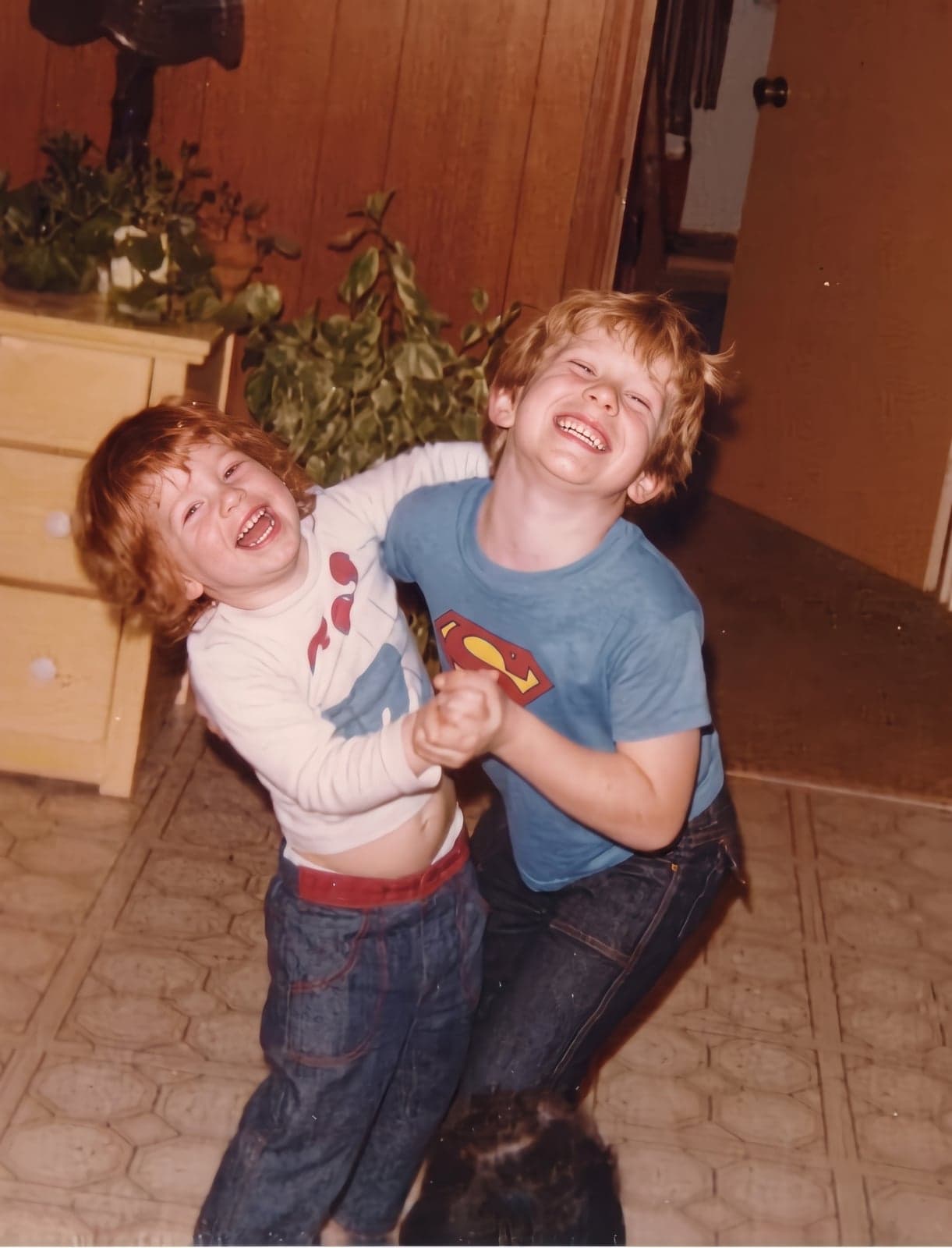
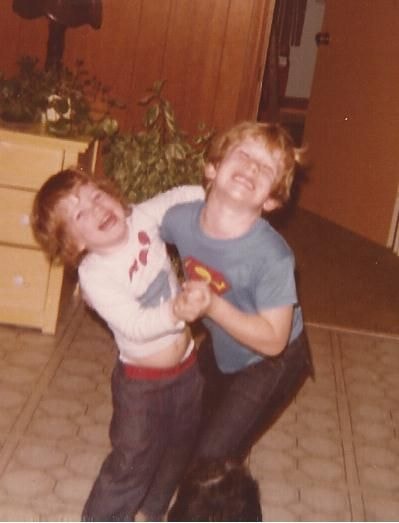 AntesDespués
Arregla tu foto borrosa
Sube la foto y la IA la devuelve más nítida y con más resolución. Unos 20 segundos, sin cuenta.
Arrastra tus fotos aquí, o haz clic para elegirToca para elegir fotos
JPG, PNG, HEIC, WEBP (hasta 50 MB cada una) · hasta 5 a la vez
Desde USD 1.99 · Sin crear cuenta · Se borran a las 48 horas · Nunca se usan para entrenar IA
Paso a paso
- Busca el original. Pídele a quien tomó la foto que te la mande como archivo o por un álbum compartido, no por chat. Suele tener cuatro veces más píxeles.
- Prueba la nitidez del celular. En el iPhone: Fotos, Editar, Nitidez. En Android: Google Fotos, Editar, Ajustar, Nitidez. Sirve para un toque ligero; subirla mucho deja halos.
- Usa un mejorador con IA. Reconstruye bordes, cabello y textura en vez de estirar los píxeles. Revisa las caras a tamaño completo, porque el detalle es una predicción. Mejorar calidad de imagen.
- Si la foto es antigua y además tiene roturas, manchas o desgaste, usa la restauración de fotos antiguas, que repara los daños y mejora la nitidez en el mismo paso.
Lo que no funciona
- Cambiar los DPI: es solo una etiqueta y no agrega detalle. Ver qué es DPI.
- Agrandarla en Paint o en un editor básico: queda más grande e igual de borrosa.
- Subir el contraste o la nitidez al máximo: los bordes se ven más duros en pantalla y salen con halos al imprimir.